Randevu, sipariş ve QR menü. Hepsi kolay iş.
Kuaför, kafe, klinik ve mağaza için tek panel: takvim, sipariş, stok ve kendi web siteniz. Telefondan da, bilgisayardan da.
Kurulum yok; birkaç dakikada müşterilerinize açılırsınız.

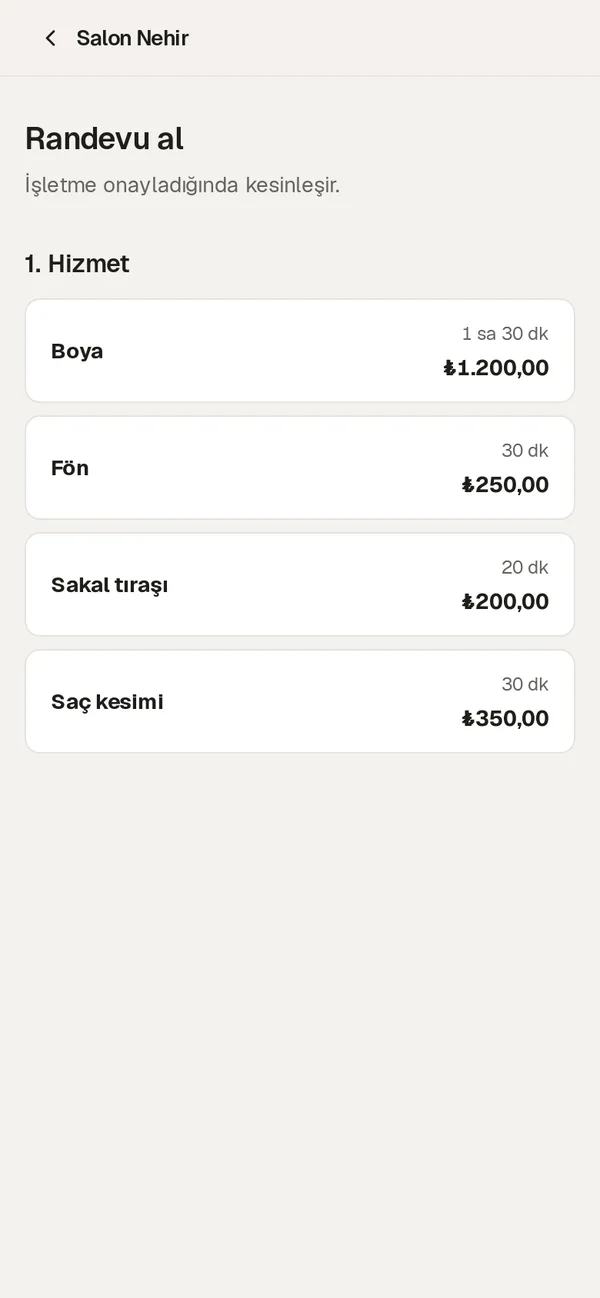
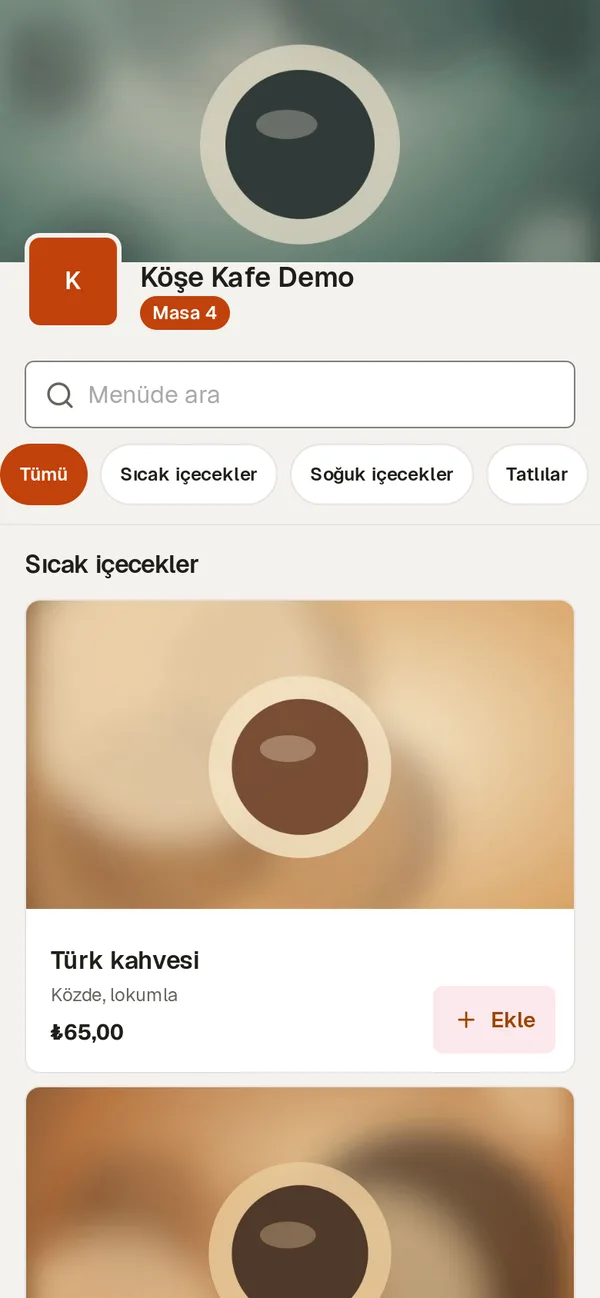
İhtiyacınız olan modülü açın, gerisi görünmez.
- Randevu takvimi
- Sipariş
- QR menü
- Müşteriler
- Personel
- Ürün ve stok
- Fatura ve tahsilat
- Web sitesi
Bir günün tamamı, tek kaydırışta.
Takvimden masaya, stoktan online randevuya. Panelin her parçası kendi küçük ekranında.
Örnek veriyle çizilmiş görsellerdir.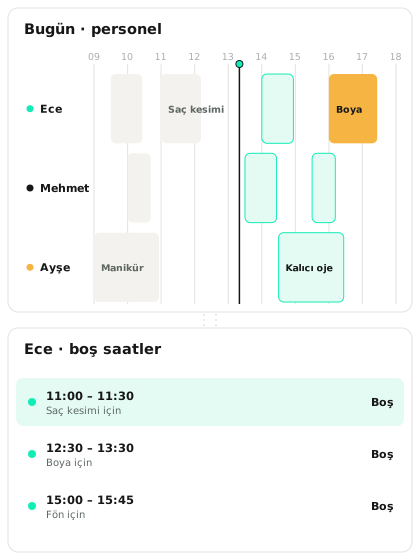
Aynı saate iki randevu düşmez
Personel ve hizmete göre boş saatler listelenir; çakışan randevu kaydedilmez.
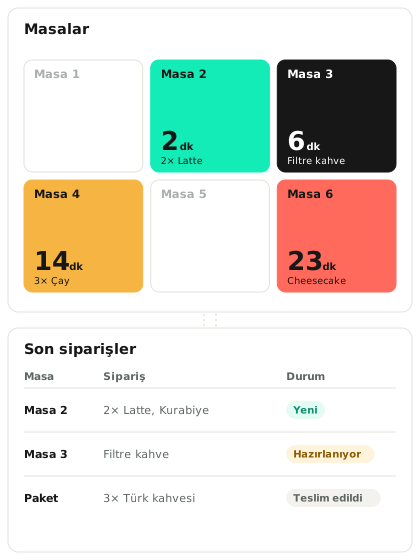
Sipariş masa numarasıyla gelir
QR menüden verilen sipariş, masa numarası ve koduyla sayfa yenilemeden düşer.
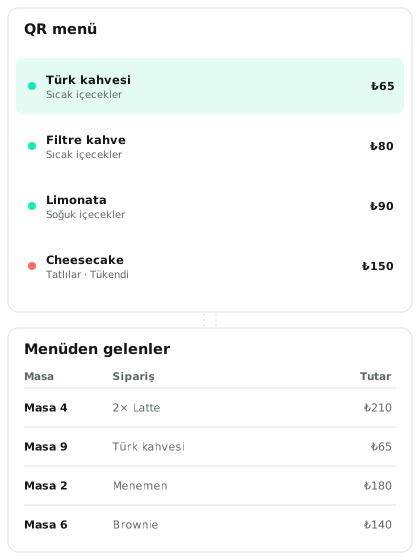
Biten ürün menüde kapanır
Stoğu tükenen ürün QR menüde kendiliğinden “Tükendi” olur.
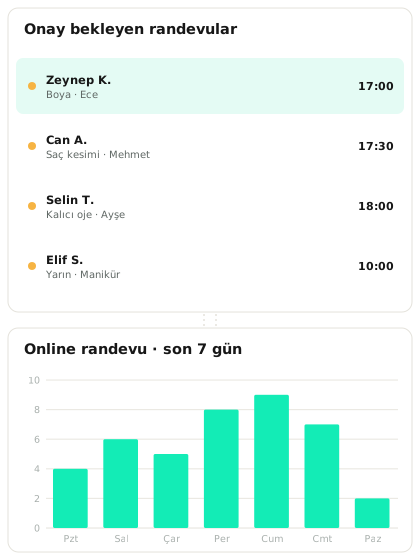
Müşteri boş saati kendisi seçer
İşletme sitenizden saat seçilir; randevu sizin onayınızla kesinleşir.
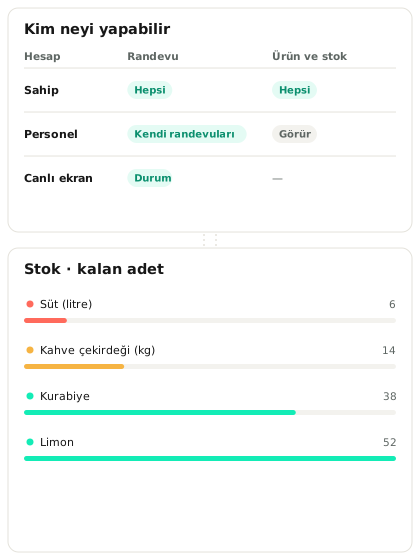
Herkes yalnızca kendi işini yapar
Personel kendi randevularını değiştirir; ürün, stok ve ayarlar sahipte kalır. İsterseniz stok siparişle kendiliğinden düşer.
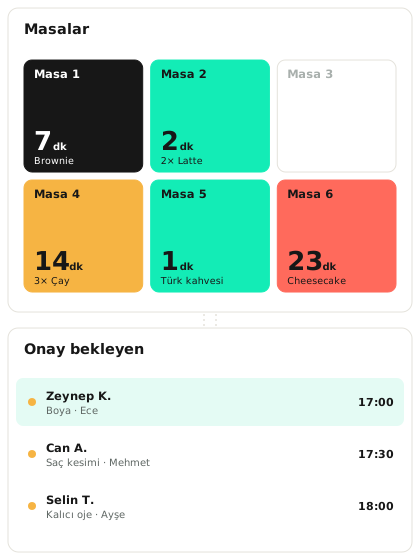
Dükkânın duvarında, tek bakışta
Masalar bekleme süresine göre renk değiştirir; tek dokunuşla Kabul et, Teslim edildi.


Kendiniz deneyin
İki demo işletme hazır. Gönderdiğiniz sipariş ve randevu kaydedilmez.
Defter ve mesajla mı, panelle mi?
- RandevuDeftere yazılır; aynı saate iki kişi düşebilir.
- Online randevuTelefon ve mesajla, mesai içinde.
- Masadan siparişGarson not alır; masa ve ürün karışabilir.
- Tükenen ürünSipariş gelince fark edilir.
- Gelmeyen müşteriAkılda kalırsa hatırlanır.
| İş | Defter ve mesajla | Kolayİş ile |
|---|---|---|
| Randevu | Deftere yazılır; aynı saate iki kişi düşebilir. | Boş saatler listelenir, çakışan randevu kaydedilmez. |
| Online randevu | Telefon ve mesajla, mesai içinde. | Müşteri siteden boş saati seçer, onayınıza düşer. |
| Masadan sipariş | Garson not alır; masa ve ürün karışabilir. | Müşteri QR menüden gönderir, masa numarasıyla gelir. |
| Tükenen ürün | Sipariş gelince fark edilir. | Menüde kendiliğinden “Tükendi” olur. |
| Gelmeyen müşteri | Akılda kalırsa hatırlanır. | “Gelmedi” işaretlenir, müşteri geçmişinde durur. |
İlk gün nasıl geçer
- 1
İşinizi seçin
Kuaför, kafe, klinik ya da mağaza. Seçiminize göre hazır öneriler gelir.
- 2
Hizmet ve ürünleri girin
Birkaç satır yeterli: süre ve fiyat ya da ürün ve masa sayısı.
- 3
Müşterilere açın
Site adresinizi paylaşın ya da QR kodu masaya koyun.
Uygulama gibi, indirmeden
Panel telefonun ana ekranına eklenir ve kendi penceresinde açılır. Mağazadan indirmek, güncelleme beklemek yok.
- Safari’de panele girin.
- Paylaş düğmesinden “Ana Ekrana Ekle”yi seçin.
iPhone
- Safari’de panele girin.
- Paylaş düğmesinden “Ana Ekrana Ekle”yi seçin.
Android
- Chrome’da panele girin.
- Menüden “Uygulamayı yükle”yi seçin.
Sorular
Daha fazlası: sık sorulanlar · yardım
Kurulum gerekiyor mu?
Hayır. Panel tarayıcıda çalışır; telefon ve bilgisayardan aynı hesapla girilir.
Birden fazla personelim var, olur mu?
Evet. Her personelin kendi takvim rengi ve çalışma saatleri olur; boş saatler kişiye göre hesaplanır.
Müşterim uygulama indirmek zorunda mı?
Hayır. QR menü ve web sitesi telefonun tarayıcısında açılır.
QR menüden gelen sipariş nereye düşer?
Siparişler sayfanıza, masa numarası ve sipariş koduyla anında düşer.